چرا پرینتر چاپ نمیکند؟ ۱۵ علت رایج و روشهای رفع مشکل
پرینتر روشن است، کاغذ داخل دستگاه قرار دارد، اما با زدن دکمه چاپ هیچ اتفاقی نمیافتد؟ یا دستگاه کاغذ را بیرون میدهد، ولی چیزی روی آن چاپ نمیشود؟ این مشکل میتواند به تنظیمات ویندوز، اتصال USB یا Wi-Fi، صف چاپ، درایور، کارتریج، هد چاپ یا قطعات داخلی دستگاه مربوط باشد.
در این راهنمای جامع از مرکز خدمات HPR یاد میگیرید چگونه علت چاپ نکردن پرینترهای HP، Epson، Canon و سایر برندها را مرحلهبهمرحله بررسی کنید؛ بدون اینکه از همان ابتدا هزینه تعمیر بپردازید.
زمان تقریبی مطالعه: ۱۰ تا ۱۵ دقیقه | مناسب کاربران خانگی، اداری و حرفهای
۱. چکلیست سریع؛ قبل از هر کاری این موارد را بررسی کنید
برای شروع، این موارد ساده را بهترتیب بررسی کنید. اگر مشکل برطرف شد، لازم نیست سراغ مراحل پیچیدهتر بروید.
- پرینتر روشن باشد و پیام خطا یا چراغ هشدار غیرعادی نداشته باشد.
- کاغذ با اندازه صحیح در سینی قرار گرفته باشد و گیر نکرده باشد.
- کارتریج جوهر یا تونر نصب شده و خالی نباشد.
- پرینتر درست در فهرست دستگاههای چاپ انتخاب شده باشد.
- کابل USB یا اتصال شبکه سالم و برقرار باشد.
- گزینههای Pause Printing و Use Printer Offline فعال نباشند.
- صف چاپ با اسناد معطل و متوقفشده پر نشده باشد.
- با چاپ یک صفحه آزمایشی مشخص کنید مشکل از سختافزار است یا کامپیوتر.
۲. پانزده علت رایج چاپ نکردن پرینتر
علت اول: پرینتر خاموش است یا خطای سختافزاری دارد
گاهی دستگاه روشن به نظر میرسد، اما به دلیل خطای داخلی آماده چاپ نیست. صفحهنمایش، چراغهای هشدار و پیامهایی مانند Paper Jam، No Paper، Cartridge Error یا Service Required را بررسی کنید.
راهحل: پیام خطا را یادداشت کنید و مطابق راهنمای مدل دستگاه اقدام کنید. اگر صدای غیرعادی، بوی سوختگی یا دود وجود دارد، دستگاه را خاموش و از برق جدا کنید.
علت دوم: کاغذ تمام شده یا درست قرار نگرفته است
کاغذ نامناسب، رطوبت، چیدمان اشتباه، تنظیم نبودن گیرههای سینی یا انتخاب اندازه اشتباه در نرمافزار میتواند مانع چاپ شود.
راهحل: کاغذ خشک و صاف استفاده کنید، سینی را درست بارگذاری کنید و اندازه کاغذ را در تنظیمات چاپ با کاغذ واقعی تطبیق دهید.
علت سوم: پرینتر روی حالت Offline قرار دارد
وضعیت Offline یعنی کامپیوتر در حال حاضر نمیتواند با پرینتر ارتباط مؤثر برقرار کند. این پیام لزوماً به معنی خرابی دستگاه نیست.
راهحل: در ویندوز به Settings و سپس Bluetooth & devices و Printers & scanners بروید. پرینتر را انتخاب کنید، صف چاپ را باز کنید و در صورت فعال بودن، گزینه Use Printer Offline را غیرفعال کنید. نام گزینهها ممکن است با نسخه ویندوز متفاوت باشد.
علت چهارم: پرینتر اشتباه انتخاب شده است
اگر چند پرینتر، نسخه مجازی PDF یا چند نسخه از یک دستگاه در ویندوز نصب باشد، ممکن است سند به مقصد اشتباهی ارسال شود.
راهحل: هنگام چاپ، نام و مدل پرینتر واقعی را انتخاب کنید. در صورت نیاز، آن را بهعنوان پرینتر پیشفرض تنظیم کنید.
علت پنجم: صف چاپ متوقف شده است
یک فایل خراب یا دستور چاپ معطل ممکن است مانع اجرای تمام اسناد بعدی شود. در این وضعیت، حتی با خاموش و روشن کردن پرینتر نیز ممکن است مشکل باقی بماند.
راهحل: صف چاپ را باز کنید، اسناد غیرضروری را لغو کنید و پس از پاک شدن صف، یک سند ساده را دوباره بفرستید.
علت ششم: سرویس Print Spooler ویندوز مشکل دارد
سرویس Print Spooler وظیفه مدیریت کارهای چاپی در ویندوز را بر عهده دارد. توقف یا اختلال در آن میتواند باعث گیر کردن اسناد یا چاپ نکردن دستگاه شود.
راهحل: در بخش Windows Services سرویس Print Spooler را پیدا کنید و در صورت امکان آن را Restart کنید. اگر این مشکل تکرار میشود، درایور و نرمافزار چاپ نیز باید بررسی شوند.
علت هفتم: درایور پرینتر نصب نیست یا ناسازگار است
درایور، ارتباط بین سیستمعامل و پرینتر را برقرار میکند. نصب درایور اشتباه، نسخه قدیمی یا باقی ماندن درایورهای متعدد میتواند مانع چاپ شود.
راهحل: مدل دقیق دستگاه و نسخه سیستمعامل را مشخص کنید و درایور سازگار را از وبسایت رسمی سازنده دریافت کنید. اگر مشکل ادامه داشت، حذف و نصب مجدد درایور را طبق دستورالعمل سازنده انجام دهید.
علت هشتم: اتصال USB یا کابل شبکه قطع است
کابل معیوب، پورت USB مشکلدار، اتصال شل یا کابل شبکه آسیبدیده میتواند ارسال فرمان چاپ را مختل کند.
راهحل: اتصالها را بررسی کنید، یک پورت دیگر را امتحان کنید و در صورت امکان از کابل سالم استفاده کنید. هنگام نصب مجدد درایور، ترتیب اتصال کابل را طبق راهنمای سازنده رعایت کنید.
علت نهم: پرینتر به شبکه Wi-Fi اشتباه متصل است
پس از تعویض مودم یا تغییر نام و رمز شبکه، ممکن است پرینتر و کامپیوتر روی شبکههای متفاوت قرار گرفته باشند. شبکه مهمان یا تنظیمات جداسازی دستگاهها نیز میتواند مانع ارتباط شود.
راهحل: شبکه متصلشده به پرینتر و کامپیوتر یا موبایل را بررسی کنید. در صورت نیاز، اتصال بیسیم را دوباره تنظیم کنید.
علت دهم: کارتریج جوهر یا تونر خالی است
در برخی دستگاهها، تمام شدن جوهر یا تونر با پیام خطا همراه است و در برخی دیگر باعث چاپ کمرنگ، ناقص یا سفید میشود. سطح تخمینی مواد مصرفی همیشه بهتنهایی برای تشخیص قطعی کافی نیست.
راهحل: سطح مواد مصرفی و پیام دستگاه را بررسی کنید. اگر کارتریج تازه نصب شده، نوار محافظ یا پلمب حملونقل را طبق دستورالعمل بررسی کنید.
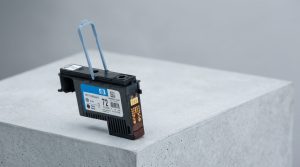
علت یازدهم: هد پرینتر جوهرافشان مسدود شده است
خشک شدن جوهر، استفاده نکردن طولانیمدت یا اختلال در مسیر انتقال جوهر ممکن است موجب قطع شدن بعضی رنگها یا چاپ کاملاً سفید شود.
راهحل: ابتدا Nozzle Check یا بررسی نازل را اجرا کنید. اگر الگوی چاپ نقص دارد، یک مرحله تمیزکاری هد را از منوی نگهداری دستگاه اجرا و دوباره آزمایش کنید. تمیزکاریهای پیاپی مصرف جوهر را افزایش میدهد.
علت دوازدهم: فایل یا نرمافزار مبدأ مشکل دارد
گاهی فقط یک فایل PDF، سند Word یا برنامه خاص چاپ نمیشود، در حالی که سایر اسناد بدون مشکل چاپ میشوند.
راهحل: یک فایل متنی ساده ایجاد کنید، از برنامه دیگری چاپ بگیرید و در صورت امکان فایل را با نام دیگری ذخیره کنید. تنظیمات محدوده صفحات، رنگ متن و اندازه کاغذ را نیز بررسی کنید.
علت سیزدهم: تنظیمات چاپ با کاغذ سازگار نیست
انتخاب اندازه کاغذ اشتباه، سینی نامناسب، نوع کاغذ نادرست یا تنظیمات غیرعادی چاپ ممکن است باعث توقف کار، خروجی ناقص یا جابهجایی محتوا شود.
راهحل: اندازه، نوع کاغذ، سینی و محدوده صفحات را کنترل کنید. برای عیبیابی اولیه، تنظیمات معمول و متناسب با کاغذ واقعی را انتخاب کنید.
علت چهاردهم: قطعات داخلی پرینتر فرسوده یا معیوب شدهاند
خرابی هد، برد الکترونیکی، موتور، سنسور، مجموعه انتقال تصویر یا فیوزینگ در پرینترهای لیزری میتواند مانع چاپ شود. تشخیص این موارد معمولاً به بررسی فنی و گاهی ابزار تخصصی نیاز دارد.
راهحل: اگر صفحه آزمایشی نیز چاپ نمیشود یا خطای سختافزاری تکرار میشود، از باز کردن قطعات حساس بدون دانش کافی خودداری کنید و دستگاه را برای عیبیابی تخصصی بررسی کنید.
علت پانزدهم: بهروزرسانی سیستمعامل یا تغییر تنظیمات شبکه
بعد از بهروزرسانی ویندوز، نصب نرمافزار جدید، تغییر روتر یا تغییر پیکربندی شبکه ممکن است چاپگری که قبلاً درست کار میکرد دیگر شناسایی نشود.
راهحل: وضعیت دستگاه، سازگاری درایور، صف چاپ و تنظیمات اتصال را بررسی کنید. بهروزرسانی Firmware را فقط از مسیر رسمی سازنده و مطابق دستورالعمل مدل انجام دهید.
۳. چگونه مشکل چاپ نکردن پرینتر در ویندوز ۱۰ و ۱۱ را برطرف کنیم؟
اگر پرینتر روشن است اما از کامپیوتر چاپ نمیکند، مراحل زیر را بهترتیب انجام دهید.
مرحله اول: پرینتر را بررسی کنید
- پیامها و چراغهای هشدار دستگاه را بررسی کنید.
- مطمئن شوید کاغذ و مواد مصرفی کافی است.
- اگر دستگاه نمایشگر دارد، وضعیت Ready یا پیام خطای آن را بخوانید.
مرحله دوم: پرینتر صحیح را انتخاب کنید
- Settings را باز کنید.
- به Bluetooth & devices و سپس Printers & scanners بروید.
- پرینتر موردنظر را انتخاب کنید.
- در صورت نیاز آن را بهعنوان پرینتر پیشفرض تنظیم کنید.
مرحله سوم: صف چاپ را پاک کنید
- در صفحه پرینتر، Open print queue را باز کنید.
- اگر اسناد معطل وجود دارند، آنها را لغو کنید.
- بررسی کنید چاپ متوقف یا پرینتر Offline نشده باشد.
- یک سند ساده را دوباره برای چاپ بفرستید.
مرحله چهارم: سرویس چاپ را راهاندازی مجدد کنید
- کلیدهای Win + R را فشار دهید.
- عبارت
services.mscرا وارد کنید. - سرویس
Print Spoolerرا پیدا کنید. - روی آن راستکلیک کرده و Restart را انتخاب کنید؛ در صورت توقف سرویس، Start را بزنید.
مرحله پنجم: درایور را بررسی کنید
اگر مشکل حل نشد، مدل دقیق پرینتر را پیدا کنید و درایور سازگار را از وبسایت رسمی سازنده نصب کنید. پیش از حذف درایور، مطمئن شوید نسخه مناسب برای سیستمعامل و معماری دستگاه خود را در اختیار دارید.
۴. اگر پرینتر به کامپیوتر وصل است اما چاپ نمیکند چه کنیم؟
پرینتر USB چاپ نمیکند
- کابل را از هر دو طرف بررسی و دوباره متصل کنید.
- یک پورت USB دیگر را امتحان کنید.
- اگر امکان دارد از کابل سالم و سازگار استفاده کنید.
- درایور و نام دستگاه انتخابشده در ویندوز را کنترل کنید.
- برای تفکیک ایراد کامپیوتر از پرینتر، اتصال به یک دستگاه دیگر را آزمایش کنید.
پرینتر Wi-Fi چاپ نمیکند
- وضعیت اتصال بیسیم را در منوی پرینتر بررسی کنید.
- مطمئن شوید پرینتر و دستگاه فرستنده در شبکهای هستند که امکان ارتباط با یکدیگر را دارد.
- پرینتر، کامپیوتر و در صورت نیاز مودم را مجدداً راهاندازی کنید.
- اگر آدرس IP پرینتر تغییر کرده، تنظیمات پورت و نصب دستگاه را بررسی کنید.
- در صورت ادامه مشکل، گزارش شبکه پرینتر را چاپ یا از منوی دستگاه مشاهده کنید.
پرینتر شبکهای در شرکت یا اداره چاپ نمیکند
در محیطهای اداری ممکن است مشکل از مجوزهای کاربر، Print Server، آدرس IP، پورت اشتباه یا سیاستهای شبکه باشد. اگر چند کاربر همزمان نمیتوانند چاپ کنند، احتمال مشکل مشترک شبکه یا سرور چاپ بیشتر است. اگر فقط یک کاربر مشکل دارد، تنظیمات سیستم همان کاربر را بررسی کنید.
۵. چرا پرینتر چاپ میکند اما کاغذ سفید بیرون میدهد؟
چاپ شدن کاغذ سفید با چاپ نکردن کامل دستگاه تفاوت دارد. در این حالت، دستگاه ممکن است کاغذ را بهدرستی عبور دهد، اما جوهر یا تونر روی آن تشکیل نشود.
| نوع پرینتر | علتهای احتمالی | اقدام اولیه |
|---|---|---|
| جوهرافشان | جوهر تمامشده، نازل مسدود، هد یا مسیر جوهر دچار مشکل | بررسی سطح جوهر و چاپ الگوی Nozzle Check |
| لیزری | تونر خالی یا معیوب، نصب نادرست کارتریج، ایراد درام یا انتقال تصویر | بررسی کارتریج، پلمب حملونقل و پیامهای دستگاه |
| همه انواع | سند خالی، محتوای سفید، تنظیمات اشتباه یا مشکل در پردازش چاپ | چاپ یک فایل ساده و صفحه آزمایشی |
اگر کارتریج تازه نصب شده است، محافظهای حملونقل آن را مطابق دفترچه دستگاه بررسی کنید. اگر پرینتر جوهرافشان مدت زیادی استفاده نشده، یک بررسی نازل و تمیزکاری کنترلشده انجام دهید. در پرینتر لیزری، باز کردن مجموعه فیوزینگ یا دستکاری قطعات داخلی بهتر است به تعمیرکار سپرده شود.
راهنمای رسمی HP درباره رفع مشکل چاپ صفحات سفید نیز روش بررسی مواد مصرفی، هد چاپ و درایور را توضیح میدهد.
۶. علت چاپ نکردن پرینترهای جوهرافشان اپسون، کانن و HP
در پرینترهای جوهرافشان، مسیر انتقال جوهر و وضعیت هد اهمیت زیادی دارد. اگر دستگاه روشن است و کاغذ حرکت میکند، اما چاپ ناقص یا سفید است، این موارد را بررسی کنید.
- سطح جوهر: مقدار جوهر مخزن یا کارتریج را کنترل کنید. مخزن را بیش از حد پر نکنید.
- بررسی نازل: از منوی Maintenance یا ابزار رسمی دستگاه، الگوی بررسی نازل را چاپ کنید.
- تمیزکاری هد: اگر خطوط یا رنگها ناقصاند، دستور تمیزکاری سازنده را اجرا کنید و پس از آن دوباره آزمایش بگیرید.
- همترازی هد: اگر چاپ جابهجا یا خطوط نامنظم هستند، Head Alignment را اجرا کنید.
- مسیر جوهر: در مدلهای مخزندار، پیامهای مربوط به جوهر و هواگرفتگی را بررسی کنید؛ هواگیری را فقط طبق روش مخصوص همان مدل انجام دهید.
در پرینترهای مخزندار اپسون، پس از اتمام جوهر یا ورود هوا به مسیر، ممکن است فرایند خاصی برای شارژ یا آمادهسازی سیستم لازم باشد. این فرایند در همه مدلها یکسان نیست؛ دفترچه همان دستگاه را ملاک قرار دهید.
۷. چرا پرینتر لیزری HP یا Canon چاپ نمیکند؟
در پرینترهای لیزری، تونر و مجموعه تشکیل و انتقال تصویر نقش اصلی دارند. برای تشخیص اولیه، از بررسیهای کمخطر شروع کنید.
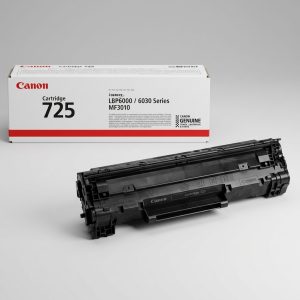
- پیامهای مربوط به تونر، کارتریج و مواد مصرفی را بخوانید.
- در صورت نصب کارتریج جدید، برداشته شدن نوار یا پلمب حملونقل را بررسی کنید.
- نصب صحیح کارتریج و بسته شدن درپوشها را کنترل کنید.
- در صورت مشاهده پیام گیر کردن کاغذ، مسیرهای قابل دسترس را طبق دفترچه بررسی کنید.
- اگر صفحه آزمایشی سفید یا بسیار کمرنگ است، احتمال ایراد کارتریج، درام یا مجموعه انتقال تصویر وجود دارد.
اگر پرینتر روشن است اما موتور آن حرکت نمیکند، صدای غیرعادی دارد، پیام Service Error نمایش میدهد یا پس از بررسی کارتریج همچنان خروجی ندارد، ممکن است ایراد به سنسورها، برد، موتور یا قطعات مکانیکی مربوط باشد.
۸. چرا پلاتر چاپ نمیکند؟ راهنمای عیبیابی پلاترهای HP DesignJet
چاپ نکردن پلاترهای عریض، بهویژه در محیطهای مهندسی، معماری و چاپ حرفهای، همیشه به معنی خرابی هد نیست. حجم بالای فایل، تنظیمات کاغذ، صف چاپ و ارتباط شبکه نیز میتوانند باعث توقف کار شوند.
مهمترین موارد قابل بررسی در پلاتر
- وضعیت رول یا شیت: مطمئن شوید رسانه درست بارگذاری شده و دستگاه آن را تشخیص داده است.
- نوع و اندازه رسانه: اندازه تعریفشده در نرمافزار و تنظیمات پلاتر را با رول واقعی تطبیق دهید.
- صف چاپ: فایلهای سنگین یا متوقفشده را بررسی کنید و در صورت نیاز یک فایل آزمایشی کوچک بفرستید.
- ارتباط شبکه: اتصال Ethernet یا Wi-Fi، آدرس IP و پورت چاپ را بررسی کنید.
- درایور و نرمافزار: از درایور سازگار با مدل دقیق پلاتر و نرمافزار طراحی استفاده کنید.
- هد و مواد مصرفی: پیامهای مربوط به هد، جوهر و کالیبراسیون را از پنل دستگاه بررسی کنید.
- خطای سرویس: اگر دستگاه پیام خطای سختافزاری میدهد، کد دقیق آن را یادداشت کنید.
پلاتر فایل را دریافت میکند اما چاپ شروع نمیشود
اگر فایل در صف باقی میماند، ابتدا ارتباط شبکه و درایور را بررسی کنید. سپس یک فایل سادهتر بفرستید تا مشخص شود مشکل به حجم یا ساختار فایل مربوط است یا خیر. اگر چند کاربر همزمان با این مشکل مواجهاند، سرور چاپ یا شبکه نیز باید بررسی شود.
پلاتر کاغذ میگیرد اما خروجی سفید یا ناقص است
در این حالت، بررسی هد، جوهر، الگوی نازل و وضعیت مواد مصرفی اهمیت دارد. در مدلهای دارای قابلیت چاپ گزارش داخلی، یک صفحه تشخیصی از خود دستگاه تهیه کنید. نتیجه این صفحه کمک میکند ایراد مسیر چاپ از مشکل نرمافزار متمایز شود.
برای جلوگیری از آسیب، هد، تسمه، سنسور کاغذ و مجموعه حرکت کالسکه را بدون دستورالعمل فنی مخصوص مدل باز یا جابهجا نکنید.
۹. چرا پرینتر از موبایل چاپ نمیکند؟
چاپ از گوشی اندرویدی یا آیفون ممکن است به دلیل ناسازگاری سرویس چاپ، شبکه نامناسب، پشتیبانی نکردن مدل از روش انتخابشده یا تنظیمات فایل انجام نشود.
- بررسی کنید مدل پرینتر از روش چاپ مورد استفاده پشتیبانی میکند.
- اتصال شبکه موبایل و پرینتر را بررسی کنید؛ در صورت نیاز هر دو را به شبکه مجاز و سازگار متصل کنید.
- از برنامه رسمی سازنده یا سرویس چاپ سازگار با مدل دستگاه استفاده کنید.
- اگر سند PDF چاپ نمیشود، یک عکس یا فایل متنی ساده را امتحان کنید.
- اگر پرینتر در فهرست دستگاهها دیده نمیشود، تنظیمات شبکه، مجوزها و روش افزودن پرینتر را بررسی کنید.
اگر از گوشی چاپ نمیشود اما کامپیوتر بهدرستی چاپ میکند، احتمال دارد مشکل به سرویس چاپ موبایل، برنامه مورد استفاده یا تنظیمات شبکه مربوط باشد.
۱۰. چگونه صفحه آزمایشی پرینتر را چاپ کنیم؟
صفحه آزمایشی یکی از بهترین ابزارهای اولیه برای تشخیص محل مشکل است. روش دقیق چاپ آن به مدل دستگاه و سیستمعامل بستگی دارد.
روش اول: از ویندوز
- Settings را باز کنید.
- وارد Bluetooth & devices و سپس Printers & scanners شوید.
- پرینتر موردنظر را انتخاب کنید.
- در صورت وجود گزینه Printer properties، آن را باز کنید.
- در تب General، گزینه Print Test Page را انتخاب کنید.
روش دوم: از منوی خود پرینتر
در بسیاری از مدلها، گزینههایی مانند Reports، Maintenance، Print Quality Report یا Nozzle Check در منوی دستگاه وجود دارند. عنوان و محل این گزینهها در مدلهای مختلف متفاوت است؛ برای دستور صحیح از دفترچه دستگاه استفاده کنید.
| نتیجه آزمایش | برداشت اولیه | مرحله بعد |
|---|---|---|
| صفحه آزمایشی سالم است | مسیر چاپ داخلی تا حدی کار میکند | بررسی نرمافزار، درایور، صف و اتصال کامپیوتر |
| صفحه سفید است | احتمال مشکل مواد مصرفی یا تشکیل تصویر | بررسی جوهر، تونر، هد و کارتریج |
| بعضی رنگها یا خطوط وجود ندارند | احتمال گرفتگی نازل یا نقص مسیر چاپ | اجرای الگوی تشخیصی و نگهداری مناسب مدل |
| هیچ صفحهای چاپ نمیشود | احتمال خطا، ارتباط یا مشکل سختافزاری | بررسی پیام خطا، اتصال، صف و گزارش دستگاه |
توجه: این نتایج راهنمای تشخیص اولیه هستند، نه اثبات قطعی خرابی یا سلامت یک قطعه.
۱۱. چه زمانی باید پرینتر را به تعمیرکار بسپاریم؟
بسیاری از مشکلات چاپ با بررسی اتصال، تنظیمات و مواد مصرفی برطرف میشوند؛ اما در شرایط زیر بهتر است از ادامه عیبیابی خانگی خودداری کنید:
- دستگاه بوی سوختگی میدهد، دود میکند یا صدای مکانیکی غیرعادی دارد.
- پیام خطای سختافزاری پس از راهاندازی مجدد باقی میماند.
- هد، برد، موتور، سنسور یا مجموعه فیوزینگ نیاز به بررسی دارد.
- کاغذ بهطور مکرر گیر میکند و علت مشخصی پیدا نمیشود.
- پلاتر پس از بررسی رسانه، شبکه و فایل همچنان متوقف میشود.
- تمیزکاری استاندارد و بررسی مواد مصرفی مشکل کیفیت چاپ را برطرف نمیکند.
هنوز پرینتر شما چاپ نمیکند؟
اگر راهکارهای این مقاله نتیجه نداد، مدل دقیق دستگاه، پیام خطا و نتیجه صفحه آزمایشی را آماده کنید تا بررسی تخصصی هدفمندتر انجام شود.
HPR؛ مرکز خدمات و پشتیبانی تخصصی تجهیزات چاپ
مشاهده سایت HPR۱۲. چگونه از تکرار مشکل چاپ نکردن پرینتر جلوگیری کنیم؟
- از کاغذ مناسب و سازگار با مشخصات دستگاه استفاده کنید.
- مواد مصرفی را متناسب با مدل پرینتر انتخاب کنید.
- در پرینتر جوهرافشان، توصیههای سازنده برای جلوگیری از خشک شدن جوهر را رعایت کنید.
- درایور را از منبع معتبر و متناسب با مدل و سیستمعامل نصب کنید.
- از خاموش کردن ناگهانی دستگاه هنگام اجرای فرایندهای نگهداری خودداری کنید.
- صف چاپ را در صورت بروز خطا بررسی کنید و اسناد غیرضروری را لغو کنید.
- برای پلاترها، تنظیمات رسانه، نگهداری هد و شرایط محیطی را مطابق دفترچه رعایت کنید.
۱۳. سؤالات متداول درباره چاپ نکردن پرینتر
چرا پرینتر روشن است ولی چاپ نمیکند؟
ممکن است دستگاه Offline باشد، پرینتر اشتباه انتخاب شده باشد، صف چاپ گیر کرده باشد یا ارتباط USB و شبکه برقرار نباشد. ابتدا پیام دستگاه، صف چاپ و اتصال را بررسی کنید.
چرا پرینتر HP چاپ نمیکند؟
علت میتواند به تنظیمات ویندوز، درایور، اتصال، کارتریج یا خطای سختافزاری مربوط باشد. مدل دقیق و پیام خطا را بررسی کنید و در صورت امکان صفحه آزمایشی چاپ کنید.
چرا پرینتر اپسون چاپ نمیکند ولی جوهر دارد؟
وجود جوهر لزوماً به معنی عبور صحیح آن از نازلها نیست. الگوی Nozzle Check را بررسی کنید و در صورت مشاهده نقص، تمیزکاری هد را مطابق دستورالعمل مدل انجام دهید.
چرا پرینتر کاغذ میکشد ولی چیزی چاپ نمیکند؟
در پرینتر جوهرافشان ممکن است هد یا مسیر جوهر مسدود باشد؛ در دستگاه لیزری نیز تونر، کارتریج یا مجموعه تشکیل تصویر میتواند مشکل داشته باشد. ابتدا صفحه آزمایشی و مواد مصرفی را بررسی کنید.
چرا پرینتر فقط از کامپیوتر چاپ نمیکند اما صفحه آزمایشی سالم است؟
این وضعیت احتمال مشکل در درایور، صف چاپ، نرمافزار مبدأ یا ارتباط کامپیوتر را افزایش میدهد. یک فایل ساده را امتحان کنید و تنظیمات دستگاه و درایور را بررسی کنید.
آیا نصب مجدد درایور مشکل چاپ نکردن را حل میکند؟
اگر مشکل از درایور ناسازگار یا خراب باشد، نصب مجدد میتواند کمک کند؛ اما خرابی سختافزاری، کارتریج خالی یا مشکل شبکه با نصب درایور بهتنهایی رفع نمیشود.
چرا پرینتر از گوشی چاپ نمیکند؟
ناسازگاری روش چاپ، تنظیمات شبکه، سرویس چاپ موبایل یا پشتیبانی نکردن مدل از روش انتخابشده میتواند عامل مشکل باشد. اتصال و برنامه سازگار با دستگاه را بررسی کنید.
اگر پرینتر بعد از تعویض کارتریج چاپ نکند چه کنیم؟
نصب صحیح کارتریج، سازگاری آن با مدل، برداشته شدن محافظهای حملونقل و پیامهای دستگاه را بررسی کنید. به نازلها و اتصالات حساس دست نزنید.
چرا پلاتر HP DesignJet فایل را دریافت میکند اما چاپ نمیکند؟
صف چاپ، حجم فایل، درایور، اتصال شبکه، تنظیمات رول و پیامهای دستگاه را بررسی کنید. چاپ یک فایل کوچک و گزارش داخلی میتواند به تفکیک مشکل نرمافزاری از سختافزاری کمک کند.
آیا خاموش و روشن کردن پرینتر برای رفع مشکل کافی است؟
گاهی راهاندازی مجدد اختلال موقت را برطرف میکند، اما برای مشکلاتی مانند هد مسدود، کارتریج خالی، درایور ناسازگار یا خرابی قطعات کافی نیست.
۱۴. منابع معتبر برای عیبیابی پرینتر
برای دستورالعملهای مدلمحور، همواره راهنمای رسمی سازنده دستگاه را در اولویت قرار دهید. منابع زیر راهنماهای عمومی و کاربردی برای بررسی مشکلات چاپ هستند.